Voluit Suite Updates t/m 1 november 2026: formulieren en afrekenen
Voluit Suite Updates t/m 1 november 2026: formulieren en afrekenen
Websites & Trechters: het nieuwe bestelformulier
Sjablonen: drie checkoutpagina's om mee te starten
Formulieren: voorwaardelijke logica per product
Websites & Trechters: quiz direct op je pagina zetten
Formulieren: fouten vinden en tips voordat je publiceert
Formulieren: alles voor delen en insluiten op één tabblad
Formulieren: leads en bedrijven maken met een formulier, zonder contact
In dit deel gaat het over afrekenen en formulieren. Je leest wat het nieuwe bestelformulier kan, welke drie checkoutpagina's ik als startpunt voor je heb klaargezet, hoe je een quiz direct op je pagina zet en hoe je fouten in een formulier sneller vindt.
Deze week zijn er zoveel updates dat ik ze over zeven blogs heb verdeeld, per onderwerp:
- Formulieren en afrekenen (dit deel)
- Automatiseringen
- Gesprekken, WhatsApp en Conversatie AI
- Kalenders, klantenportaal en cursussen
- E-mail, advertenties en reputatie
- Contacten en AI-agents
- Websites, merkborden en QR-codes
Websites & Trechters: het nieuwe bestelformulier
Let op: het nieuwe bestelformulier zet je zelf aan via Instellingen (Settings) → Labs. Functies en schermen kunnen nog veranderen.
Wat is er nieuw?
Het bestelformulier (Order Form) in je trechters en websites is vernieuwd. Het is nu één checkout-element waarin je klantgegevens verzamelt, producten toont en betalingen ontvangt. Alles stel je op één plek in, met een livevoorbeeld ernaast.
- Drie indelingen in één element: één stap, twee stappen (eerst gegevens, dan betalen) of twee kolommen (formulier en je aanbod naast elkaar). Wissel je van indeling, dan blijven je velden, producten, teksten en vormgeving staan.
- Contactvelden naar keuze: velden tonen of verbergen, verplicht maken, verplaatsen en op halve of volle breedte zetten. Je voegt ook aangepaste velden toe, zoals een datum, keuzeveld, bestand uploaden of handtekening.
- Producten: meerdere producten, aantallen, productafbeelding en beschrijving, en een veld voor kortingscodes.
- Extra aanbieding (Order bump): een aanvullend product tijdens het afrekenen, met een eigen ontwerp los van de rest van het formulier.
- Vormgeving: zes kant-en-klare ontwerpen en meer dan 80 instellingen voor kleuren, lettertypes, knoppen en velden.
- Eigen teksten: veldlabels, foutmeldingen en de tekst op de afrekenknop pas je aan zonder code.
Hoe werkt het?
- Zet de nieuwe bestelformulieren aan via Instellingen (Settings) → Labs.
- Open je checkoutpagina in de trechter- of websitebouwer en voeg het element Bestelformulier toe.
- Klik op Bestelformulier aanpassen (Customize order form) en loop de onderdelen langs: indeling, contactvelden, producten, extra aanbieding, checkoutopties, teksten en vormgeving.
- Publiceer de pagina en test de checkout op desktop en mobiel.
Waarom is dit nuttig?
- Je checkout past bij je huisstijl, zonder losse tool of code.
- Je verzamelt tijdens het afrekenen meteen de gegevens die je voor je traject of event nodig hebt.
- Een extra aanbieding verhoogt je bedrag per bestelling zonder extra stap voor je klant.
Goed om te weten
- Je bestaande bestelformulieren blijven werken. Overzetten mag, per formulier, en kun je ongedaan maken.
- Gebruik je eigen CSS op je checkout? Controleer die na het overzetten, want de opbouw van het element is anders.
- Producten horen bij de trechterstap. Pas je ze aan, dan verandert dat voor alle bestelformulieren in die stap.
- Het voorbeeld in de bouwer rekent totalen niet helemaal mee. Controleer prijzen en kortingen altijd op de gepubliceerde pagina.
Alle stappen lees je in Websites & Trechters: Het nieuwe bestelformulier instellen en aanpassen.
Sjablonen: drie checkoutpagina's om mee te starten
Met het nieuwe bestelformulier heb ik drie checkoutpagina's gebouwd die je als startpunt kunt gebruiken. Ze laten zien wat je met de indelingen, de extra aanbieding (order bump) en de keuze tussen producten kunt doen. Je vindt ze per trechter in de sjabloonbibliotheek (Template Library).
Elk sjabloon staat vol tips als plaatshoudertekst, zoals 'Tip: noem de duur en vorm'. Zo zie je meteen wat je waar invult. Daarna pas je kleuren, lettertypes en foto's aan op je eigen huisstijl.
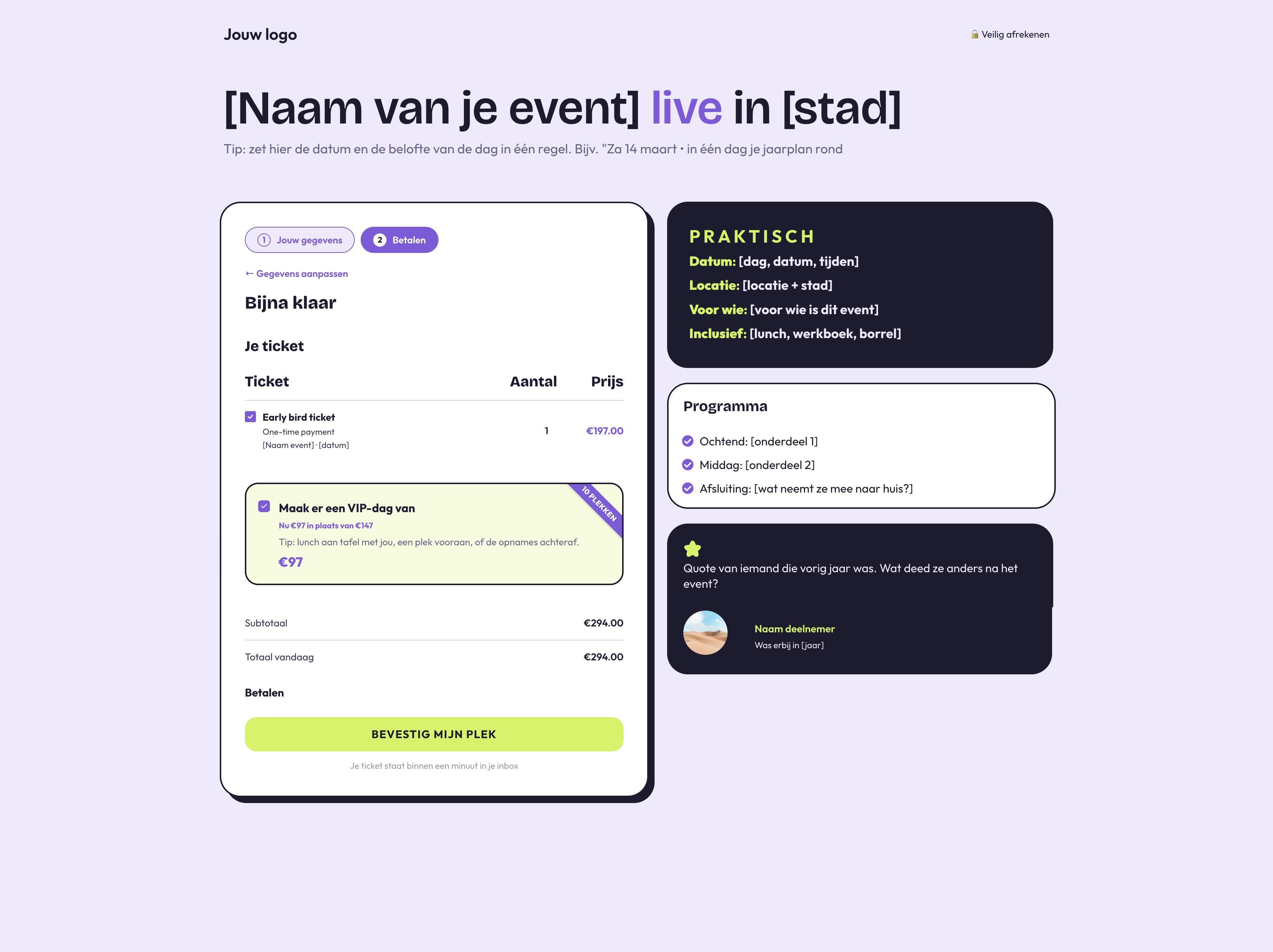
Event-ticket
Voor een live event, workshop of retraite met een vaste datum en een beperkt aantal plekken.
- Kop '[Naam van je event] live in [stad]'.
- Twee stappen: eerst je gegevens, dan betalen.
- Een early bird ticket, met een VIP-upgrade als extra: 'Maak er een VIP-dag van', met een label '10 plekken'.
- Een blok Praktisch met datum, locatie, voor wie en wat er inbegrepen is.
- Het programma en een quote van een eerdere deelnemer.
- De knop 'Bevestig mijn plek'.
Traject
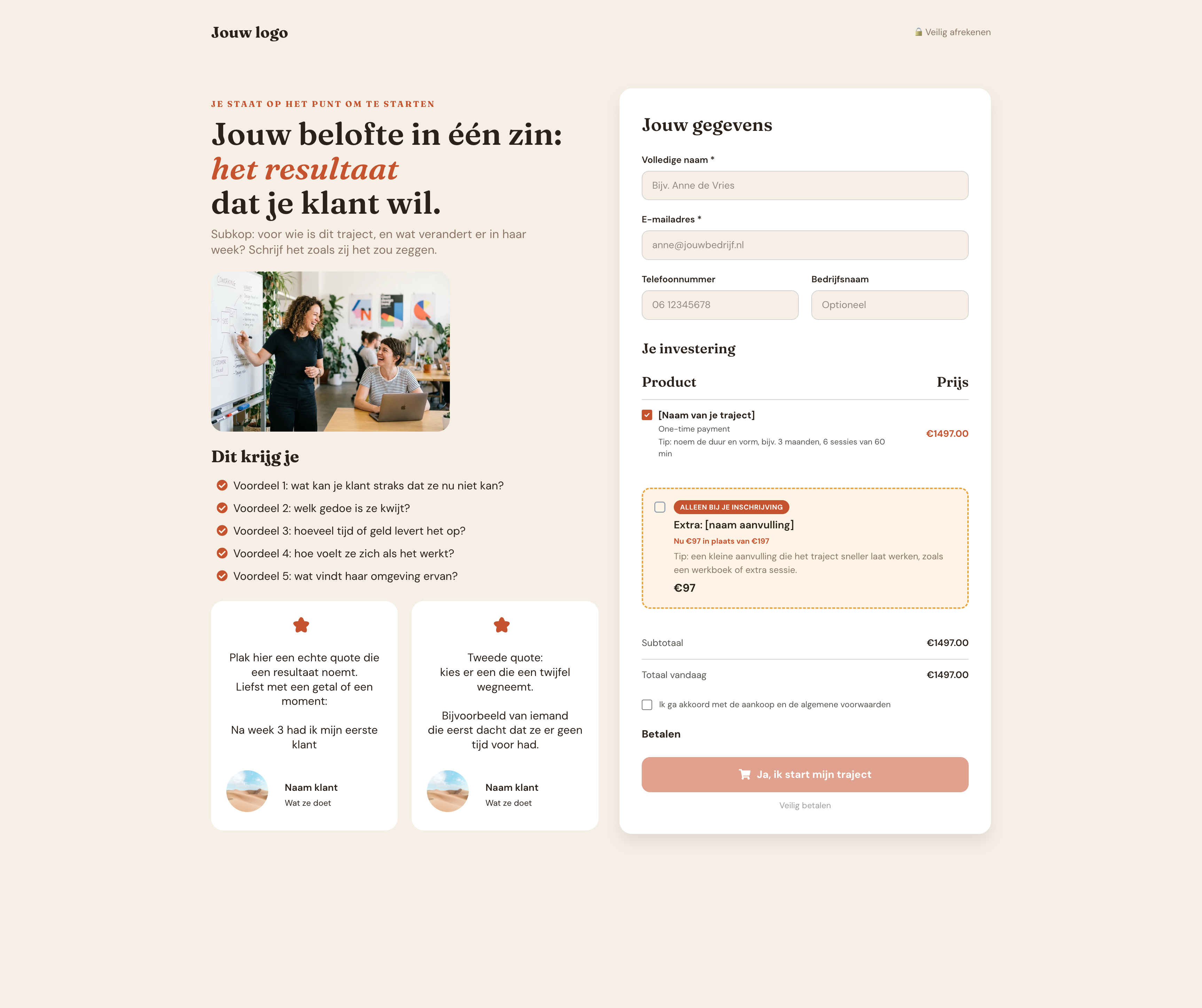
Voor een 1-op-1 traject of groepstraject met een hogere prijs. Bij een grotere investering wil je klant meer weten voordat ze betaalt, dus dit sjabloon geeft meer ruimte aan uitleg en bewijs.
- Je belofte in één zin en een foto.
- 'Dit krijg je' met vijf voordelen.
- Twee klantquotes.
- Het formulier met gegevens en het traject als product.
- Een aanvulling 'Alleen bij je inschrijving', bijvoorbeeld een werkboek of een extra sessie.
- Akkoord met je voorwaarden.
- De knop 'Ja, ik start mijn traject'.
Membership
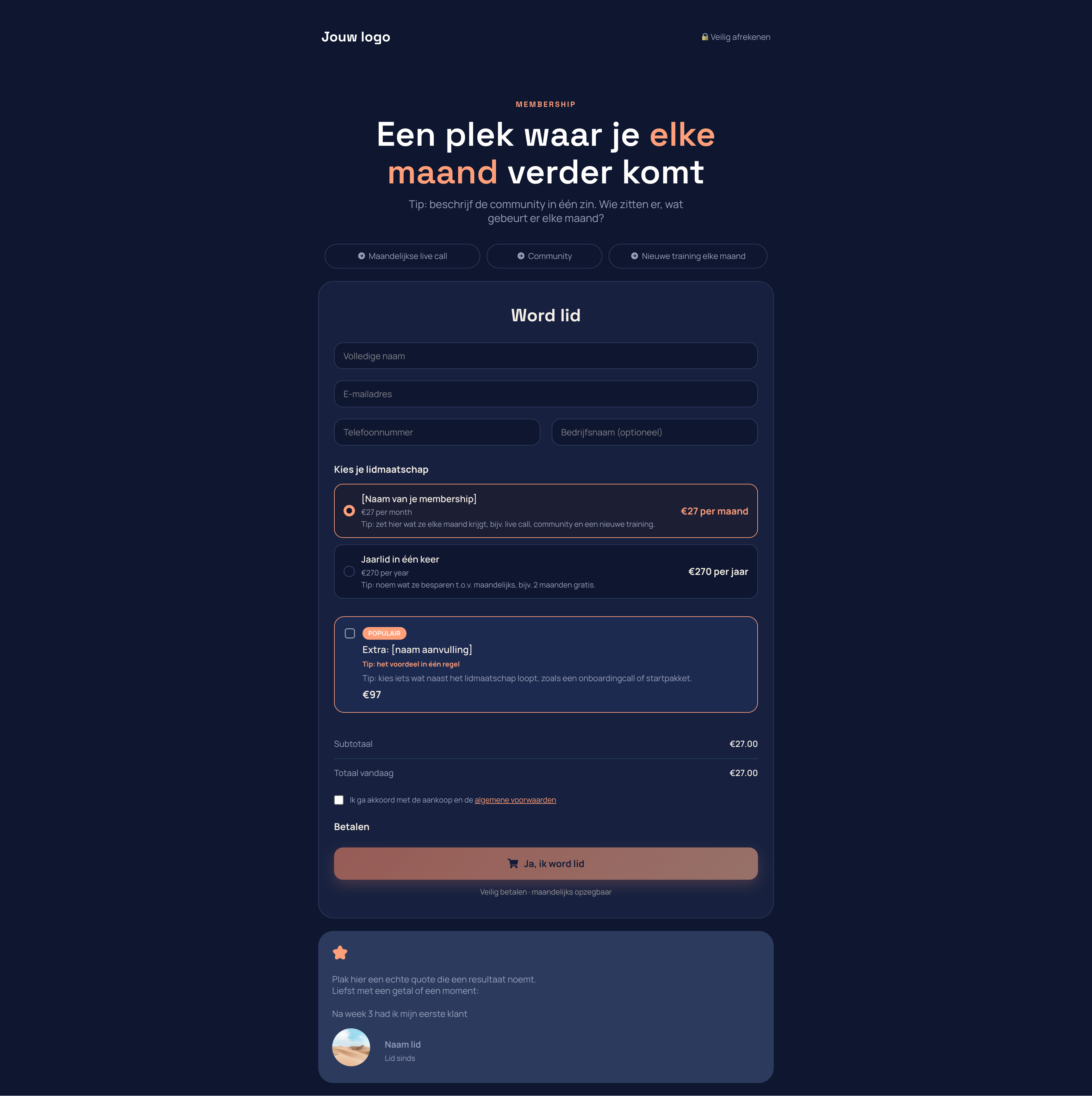
Voor een membership of community met een doorlopend abonnement.
- Donkere stijl, met de kop 'Een plek waar je elke maand verder komt'.
- Een keuze tussen maandlid en jaarlid (keuzerondjes).
- Een extra aanvulling, bijvoorbeeld een onboardingcall of een startpakket.
- Een quote van een lid en de vermelding 'maandelijks opzegbaar'.
- De knop 'Ja, ik word lid'.
Formulieren: voorwaardelijke logica per product
Wat is er nieuw?
In de voorwaardelijke logica van je formulieren en enquêtes kun je nu een product als voorwaarde gebruiken. En je kunt losse producten en varianten tonen of verbergen, in plaats van alleen het hele element Producten verkopen (Sell Products).

Een product als voorwaarde werkt bij alle vier de soorten logica:
- Doorsturen naar URL (Redirect URL): stuur je klant naar een andere pagina, afhankelijk van het product dat ze kiest.


- Eigen bericht tonen (Display Custom Message): laat per product een ander bericht zien.

- Diskwalificeren (Disqualify Lead): diskwalificeer iemand op basis van de productkeuze.

- Velden tonen/verbergen (Show/Hide Fields): laat velden verschijnen of verdwijnen op basis van het gekozen product.

Bij tonen/verbergen kun je nu kiezen:
- het hele element Producten verkopen, zoals je al gewend was;
- een los product binnen dat element;
- een specifieke variant van een product.
Hoe werkt het?
- Open een nieuw of bestaand formulier of enquête.
- Open het onderdeel Voorwaardelijke logica (Conditional Logic).

- Kies een product in de ALS-voorwaarde, bij een van de vier soorten logica.

- Wil je producten tonen of verbergen, kies dan Velden tonen/verbergen en selecteer het hele element, een los product of een variant.
- Stel in wanneer het product of de variant verschijnt of verdwijnt.
Waarom is dit nuttig?
- Je klant ziet alleen de producten die bij haar keuzes passen. Kiest ze eerder in het formulier voor een groepstraject, dan verberg je de 1-op-1-opties.
- Na de betaling stuur je iedereen naar de juiste bedankpagina of welkomstpagina, per product.
- Je bouwt één afrekenformulier voor meerdere aanbiedingen, in plaats van een apart formulier per product.
Goed om te weten
- Dit werkt in de oude en de nieuwe bouwer van formulieren en enquêtes.
- Bestaande regels die het hele element Producten verkopen tonen of verbergen, blijven werken.
Websites & Trechters: quiz direct op je pagina zetten
Wat is er nieuw?
Er is een nieuw element Quiz in de bouwer van Websites & Trechters (Funnels). Je sleept het op een trechterstap of websitepagina en kiest je quiz. Een insluitcode kopiëren en plakken is niet meer nodig.

- Nieuwe of bestaande quiz: je maakt een nieuwe quiz vanuit de pagina of kiest een quiz die je al hebt.
- Bewerken in de bouwer: de quizbouwer opent in een groot venster over je pagina heen. Je past de quiz aan en gaat daarna verder met je pagina.
Hoe werkt het?
- Open een trechterstap of websitepagina in de bouwer.
- Sleep het element Quiz op je pagina.

- Maak een nieuwe quiz of kies een bestaande.

- Wil je iets aanpassen, open dan de quizbouwer vanuit het element.

- Sluit het venster en bouw verder aan je pagina.

Waarom is dit nuttig?
- Een quiz is voor coaches een sterke lead magnet: je bezoeker krijgt een uitslag, jij krijgt haar gegevens en antwoorden. Die zet je nu in een paar klikken op je pagina.
- Je hoeft niet meer te wisselen tussen de quizbouwer en de paginabouwer om iets te verbeteren.
- Er gaat minder mis, omdat je geen code meer kopieert.
Formulieren: fouten vinden en tips voordat je publiceert
Wat is er nieuw?
Als je een formulier, enquête of quiz opslaat, zie je nu precies wat er fout is en waar. Daarnaast krijg je aanbevelingen voor dingen die je vaak vergeet, en een tabblad Inzichten (Insights) met een overzicht van je instellingen.

Fouten opsporen
- Bij het opslaan verschijnt een venster met alle fouten. Ze staan ook naast het veld waar het om gaat.
- Bij elke fout zie je welk veld het is en wat er mis is.
- Klik op een fout en je springt naar het veld.
- Heb je een fout opgelost, dan wordt hij automatisch doorgestreept.
- Het gaat om fouten bij het maken van aangepaste velden (Custom Fields), dubbele aangepaste velden en elementen in je formulier. Er komen geen nieuwe regels bij: bestaande fouten zijn alleen duidelijker.
Aanbevelingen

- Je krijgt een seintje als er nog een voorbeeld-URL zoals example.com in staat.
- Je ziet het als een nieuw aangepast veld nog de standaardnaam heeft.
- Je krijgt een melding als het element Producten verkopen (Sell Products) nog in testmodus staat.
- Je krijgt het advies om botbescherming aan te zetten tegen spam.
Inzichten
Op het tabblad Inzichten zie je in één keer:
- hoeveel regels voorwaardelijke logica je gebruikt;
- hoeveel aangepaste velden erin zitten;
- of de automatische reactie (Auto Responder) aanstaat;
- of e-mailmeldingen aanstaan;
- of je betaalelement in testmodus of live staat.
Hoe werkt het?
- Bouw of bewerk je formulier, enquête of quiz.
- Klik op opslaan. Zijn er fouten, dan zie je ze in een venster.

- Klik op een fout, los hem op en zie hem van de lijst verdwijnen.

- Bekijk de aanbevelingen.


- Open Inzichten voor een overzicht van je instellingen.

Waarom is dit nuttig?
- Je ziet meteen welk veld het probleem is, en hoeft niet zelf alle velden door te lopen.
- De melding over testmodus voorkomt dat je een afrekenformulier live zet waarmee niemand echt kan betalen.
- Je lost de meeste fouten zelf op, zonder op support te wachten.
Goed om te weten
- Dit werkt voor oude en nieuwe formulieren, enquêtes en quizzen.
- Aanbevelingen zet je aan of uit bij de instellingen van je formulier.
Formulieren: alles voor delen en insluiten op één tabblad
Wat is er nieuw?
De knop Integreren (Integrate) in de bouwer van formulieren, enquêtes en quizzen is nu een eigen tabblad. Daarop staan vier onderdelen: Insluiten (Embed), Delen (Share), E-mail (Email) en Koppeling (Connection).

Insluiten met live voorbeeld
Bij alle insluitopties zie je nu vooraf hoe je formulier eruitziet. Pas je iets aan, zoals breedte of hoogte, dan zie je dat direct.


Delen, met een kant-en-klare QR-code
- Kopieer de link naar je formulier, enquête of quiz.
- Deel hem op social media.
- Elk formulier heeft nu automatisch een eigen QR-code. Je past het ontwerp aan en downloadt hem vanuit de bouwer. Je hoeft hem niet meer apart aan te maken bij QR-codes.
Dit werkt zoals je gewend bent: je zet je formulier in een bestaand e-mailsjabloon of in een nieuwe e-mail.

Koppeling
Hier zie je welke workflows aan je formulier gekoppeld zijn. Vanuit dit onderdeel start je ook een nieuwe workflow voor je formulier.

Na het opslaan
Klik je op opslaan, dan krijg je een venster met je volgende stappen: je formulier delen, insluiten of er een workflow voor maken.
Hoe werkt het?
- Open een formulier, enquête of quiz.
- Ga naar het tabblad Integreren.
- Kies Insluiten, Delen, E-mail of Koppeling.
- Bekijk het live voorbeeld of pas je QR-code aan.
- Bekijk de gekoppelde workflows of maak een nieuwe.
Waarom is dit nuttig?
- Een QR-code op je slide of flyer bij een workshop of event heb je nu in een paar klikken, zonder hem eerst ergens anders te maken.
- Je ziet hoe je formulier eruitziet op je website voordat je de code plaatst, dus je hoeft minder te testen.
- Je weet welke workflows aan een formulier hangen. Dat helpt als je een formulier wilt aanpassen of weggooien en wilt weten wat er dan stopt.
Goed om te weten
Binnenkort kun je een formulier vanaf het tabblad Insluiten direct op een trechterstap of websitepagina zetten. Bij Koppeling zie je dan ook op welke trechterstappen en websitepagina's je formulier staat.
Formulieren: leads en bedrijven maken met een formulier, zonder contact
Let op: Formulieren zonder contact zijn momenteel in een besloten bèta. Toegang vraag je aan bij support van Voluit Suite via [email protected]. Functies en schermen kunnen nog veranderen.
Wat is er nieuw?
Een formulier was altijd gebouwd rond een contact: je moest eerst een naam, e-mail of telefoonnummer vragen. Nu kan een formulier ook een lead (Opportunity) maken zonder contact. Of twee gekoppelde records tegelijk.

- Formulier met alleen een lead: een formulier met alleen velden van Leads (Opportunities) maakt een lead aan, zonder contact. Bijvoorbeeld een offerteaanvraag of projectaanvraag.

- Nieuwe combinaties: lead + bedrijf, lead + aangepast object (Custom Object), of bedrijf + aangepast object.

- Objectvelden toevoegen (Add Object Fields): kies Lead, Bedrijf of een aangepast object en voeg de velden toe. De naam van de lead (Opportunity Name) is verplicht op elk formulier met leadvelden.

- Associatielabel (Association Label): voeg je een tweede object toe, dan kies je hoe de twee records aan elkaar gekoppeld worden. De labels komen uit je instellingen voor associaties.

- Lead instellen: je kiest de pijplijn, fase, status en waarde voor elke inzending.
- Bij het verzenden worden beide records gemaakt en gekoppeld met het label dat je koos. Leads komen in de gekozen fase, met als bron FORM.


Hoe werkt het?
- Ga naar Sites → Formulieren (Forms), open of maak een formulier en haal de standaard contactvelden weg.
- Klik op Objectvelden toevoegen, kies Lead of Bedrijf en voeg de velden toe.
- Wil je een tweede record, zet het keuzemenu dan op Bedrijf of een aangepast object, voeg de velden toe, kies het associatielabel en sla op.
- Bij een lead klik je op Opportunity Name → Edit Opportunity Settings en stel je de pijplijn, fase, status en waarde in.
- Sla het formulier op en deel het. De inzendingen zie je bij Inzendingen (Submissions).
Waarom is dit nuttig?
- Een aanvraagformulier levert direct een lead in je pijplijn op, zonder een leeg contact ertussen.
- De records komen binnen met de juiste koppeling.
- Eén formulier vervangt een contactformulier plus het met de hand aanmaken en koppelen van records.
Goed om te weten
- De waarde van de lead stel je in bij de instellingen van de lead. Wil je een bedrag van de invuller vastleggen, gebruik dan een aangepast veld bij de lead, zoals 'Offertebedrag'.
- Maak het associatielabel dat je nodig hebt eerst aan bij Instellingen → Objecten → Associaties (Settings → Objects → Associations), voordat je het formulier bouwt.

